BERITA TERKINI


SELAIN PPh final, Lampiran 2 (L-2) SPT Tahunan PPh Wajib Pajak Orang Pribadi (WP OP) juga digunakan untuk melaporkan penghasilan yang tidak termasuk objek PPh. WP OP dapat melaporkan penghasilan yang tidak termasuk objek PPh melalui Lampiran 2 bagian B.
Nah, DDTCNews kali ini akan membahas tata cara pengisian Lampiran 2 Bagian B. Penghasilan Yang Tidak Termasuk Objek Pajak.
Lampiran 2 Bagian B diisi dengan penghasilan yang tidak termasuk objek PPh yang diterima atau diperoleh wajib pajak sendiri, istri, dan anak/anak angkat yang belum dewasa, kecuali yang diterima atau diperoleh:
Penghasilan yang tidak termasuk objek PPh yang diterima atau diperoleh istri dengan status HB, PH, atau MT tersebut dilaporkan pada SPT Tahunan PPh istri sebagai WP OP tersendiri.
Penghasilan yang tidak termasuk objek pajak berarti penghasilan tersebut dikecualikan dari pengenaan PPh. Secara umum, penghasilan yang tidak termasuk objek PPh tercantum dalam Pasal 4 ayat (3) UU PPh, berikut sejumlah contohnya:

Agar bisa memunculkan dan mengisi bagian ini, wajib pajak harus menjawab “Ya” pada pertanyaan di induk Bagian I Angka 14 Huruf d “Apakah Anda Menerima Penghasilan Yang Tidak Termasuk Objek Pajak?” Simak Memahami Tiap Pertanyaan Induk SPT pada Bagian Transaksi Lainnya
Selanjutnya, klik tab L-2. Pada bagian tabel B. Penghasilan Yang Tidak Termasuk Objek Pajak, klik tombol +Tambah. Lalu, sistem akan menampilkan pop-up windows yang terdiri atas 5 kolom informasi.
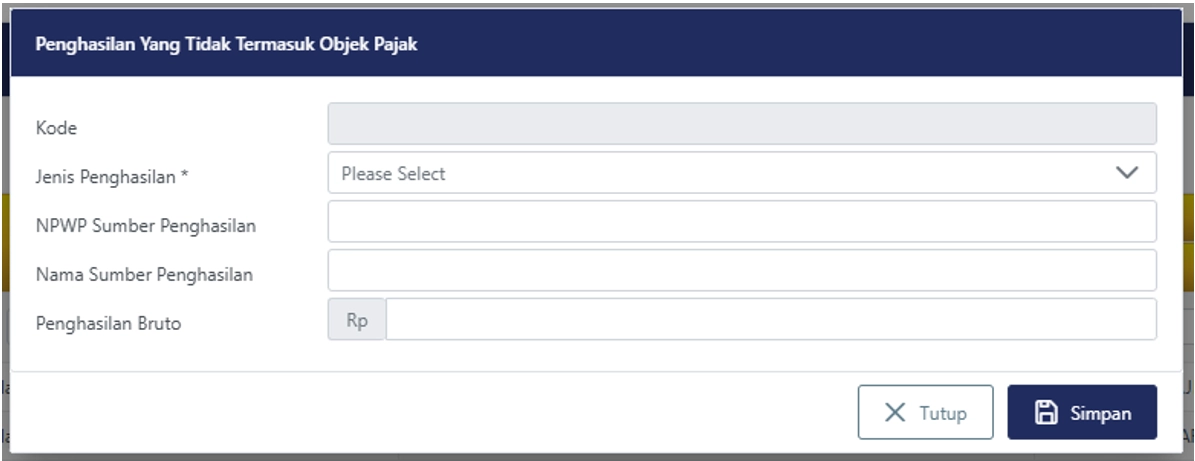

Setelah semua kolom terisi, klik Simpan. Untuk menambahkan penghasilan yang tidak termasuk objek PPh lainnya, ulangi langkah-langkah di atas. Anda juga dapat mengubah isian data yang sudah dimasukkan dengan mengklik ikon Pensil.
Selain itu, Anda dapat menghapus data yang sudah dimasukkan dengan mengklik ikon Sampah. Selesai Semoga bermanfaat. (rig)